Zawgyi Version:
Meizu Flyme Account Reset Password
Meizu Device(Phone) ေတြမွာ Meizu account
ထည့္ျပီး Password မသိေတာ့ရင္ ဘာေတြျဖစ္နိုင္သလဲဆိုေတာ့ Account ျပန္ထြက္မရေတာ့တဲ႔ျပႆာနာေပါ့… Account ျပန္ထြက္လို့မရေတာ့ဘူးဆိုရင္ အက်ိုးဆက္အေနနဲ႔က Meizu Account Lock ျဖစ္သြားနိုင္တာေပါ့ …
[ Meizu Account password မမွတ္မိေတာ့ရင္
ျပန္ထြက္လို့မရေတာ့ဘူးဆိုရင္_
* Firmware Flash/update ျပီးသြားတဲ႔အခါမ်ိုး
* Factory Reset လုပ္ျပီးသြားတဲ႔အခါမ်ိုး **
System ကို boot ျပန္တက္တဲ႔အခါ Setup မွာ
Meizu Account ျပန္ေတာင္းတဲ႔အခ်ိန္
Account ျပန္မထည့္ေပးနိုင္ရင္ ေရွ့ဆက္သြားလို့
မရေတာ့ပါဘူး Device ကို ျပန္အသံုးျပုလို့မရေတာ့ဘူး ဆိုပါေတာ့။ ## Meizu Devices ရဲ့
အဆိုးဆံုးအေျခအေနဟာဆိုရင္ Screen Protect
Lock ကိုေတာင္ ဖယ္ရွားဖို့ လြန္ခဲ့တဲ႔နွစ္ေတြကလို
မလြယ္ကူနိူင္ေတာ့ပါဘူး Meizu အျပင္ အခုေနာက္ပိုင္းထြက္လာတဲ႔ Android Version အျမင့္ေတာ္၂မ်ား၂မွာပါ ျမင္ေတြ့နိုင္ပါတယ္## ]
Meizu Account Lock ျဖစ္သြားခဲ႔မယ္ဆိုရင္
Users အေနနဲ႔ ဒုကၡေရာက္မွာအေသအခ်ာပါပဲ
Technicians အေနနဲ႔ေတာင္ အေတြ႔ အျကံုမရွိပါက ေျဖရွင္းရတာ မလြယ္ပါဘူး ဘာေျကာင့္လည္းဆိုေတာ့ Recovery ကေန Reset ခ်လိုက္ရင္ေတာင္ Screen Protect Lock ပ်က္သြားမွာျဖစ္ေပမယ့္
Meizu account ရွိေနမယ္ဆိုပါက ထပ္ျပီး
Flyme Account Lock ျဖစ္မွာပါ.. ဒီေနရာမွာ
Flyme Account Lock က်ျပီဆိုရင္
Flash Tool နဲ႔ Manural Format လုပ္လို့ရတယ္ဆိုေပမယ့္ မက်ြမ္းက်င္ဘူးဆိုရင္ မလုပ္သင့္ပါဘူး ဘာလို့ဆို ၁ခုခု လြဲမွားသြားတာနဲ႔ Firmware
ျပန္တက္ေတာ့မွာမဟုတ္ပါဘူး Firmware ျပန္မတက္ေတာ့ဘူးဆိုရင္ Firmware ျပန္တင္မွရမွာပါ.
Firmware တင္ဖို့ဆိုရင္ Official အေနနဲ႔
OTA Update အေနနဲ႔ပဲ OEM ေတြက အမ်ားစု
Support ေပးမွာပါ Factory image အေနနဲ႔
Release လုပ္တာရွားပါတယ္ …
Boot ျပန္မတက္ေတာ့တဲ႔ Device(Phone) ၁လံုးကို OTA Update ကေန Stock Romကို ျပန္ျပီး Restore လုပ္ဖို့ကလည္း ဘယ္လိုမွမျဖစ္နိုင္ပါဘူး /
Flash Tool ေတြ Box ေတြနဲ႔ပဲ ေျဖရွင္းလို့ရမွာပါ …
Flash Tool ေတြ Box ေတြ အသံုးျပုမယ္ဆိုရင္ေတာင္ အခုေနာက္ထြက္တဲ႔ Device ေတြမွာဆို
Security File ေတြပါ၀င္လာလို့ အရင္လို မဟုတ္ဘူး … ထားလိုက္ပါေတာ့ အခုအေျကာင္းအရာက Account Reset ဆိုေတာ့ xx ကား xx
account password ေမ႔လို့ ျပန္ထြက္မရေတာ့ တာပဲ ျဖစ္ျဖစ္ Flyme Account Lock ျဖစ္သြားရင္ပဲ ျဖစ္ျဖစ္ နည္းလမ္းေတြကေတာ့ရွိပါတယ္ xxxxx
ခုနည္းလမ္းကေတာ့ ေမ့ေနတဲ႔ password အေဟာင္းကို reset လုပ္ျပီး password အသစ္ျပန္ယူတာပါ ဆိုေတာ့ data ေတြ ျပန္ရမွာေပါ့ဗ်ာ… စျပီဗ် ခု
Meizu Flyme Account ကို reset လုပ္ဖို့အတြက္ https://login.flyme.cn ,
https://cloud.flyme.cn,
https://i.flyme.cn,
နွစ္သက္ရာ Link ကေန Flyme Cloud Service
ကို သြားပါ https://i.flyme.cn ကေတာ့ english site ပါ ခုကေတာ့ ၁ရုတ္ site ကေနပဲ သြြားမွာပါ …


Step: (0) > အေပါ္ကပံုအတိုင္း Flyme Cloud Service ကိုေရာက္ျပီဆိုရင္ Login webpage ကို
ဆက္သြားဖို့အတြက္ ၀ိုင္းျပထားတဲ႔
Log in to the webpage ဆိုတဲ့ ၁ရုတ္ စာေလးေပာ္ကို Click(ႏွိပ္) လိုက္ပါ .. ဒါဆိုရင္ ေအာက္ကပံုအတိုင္း Login Step ကိုေရာက္သြားပါမယ္ …


Step: (1) > ဒီအဆင့္မွာဆိုရင္ က်ေနာ္တို့ reset လုပ္မွာ ျဖစ္တဲ႔အတြက္ေျကာင့္ အေပါ္မွာ ၀ိုင္းျပထားတဲ႔ forget password ဆိုတဲ႔ ၁ရုတ္စာေလးကို Click(နွိပ္) လိုက္ပါ ဒါဆိုရင္ ေအာက္ကပံုအတိုင္း
ေနာက္၁ဆင့္ကိုေရာက္သြားပါမယ္…
{ ဒီေနရာ က်ေနာ္ နည္းနည္းျဖည့္ေျပာမယ္ဗ်
ေအာက္ကပံုေလးကို ၾကည့္လိုုက္မယ္ဆိုရင္
Flyme Account ရဲ့ Old password ကို forget လုပ္ျပီး Password အသစ္ ျပန္လည္ရယူတဲ႔အခါမွာ
အဆင့္ (၄) ဆင့္ နဲ႔ အလုပ္လုပ္တယ္ဆိုတာကိုျမင္ေတြ႔ရမွာပါ.
ပထမအဆင့္က_
Enter the account ဆိုျပီး Register လုပ္ခဲ႔တဲ႔
Account ကိုထည့္ခိုင္းမယ္.
ဒုတိယအဆင့္က_
Verification code ေတြျဖည့္ခိုင္းမယ္.
တတိယအဆင့္က_
Reset password ဆိုျပီး password အသစ္
ရိုက္ထည့္ခိုင္းမယ္.
စတုတၳအဆင့္က_
Complete ေအာင္ျမင္ျပီးဆံုးျပီေပါ့. }


Step: (2) > ပံုမွာျပထားတဲ႕အတိုင္း
phone/Flyme Account ေနရာမွာ Meizu Account Register လုပ္ခဲ႔တဲ႔ Phone No.
ဒါမွမဟုတ္ Flyme account ကိုထည့္ပါ
Get verification code ေနရာမွာ သူေရးျပထားတဲ႔ Code ေတြကို မွန္ကန္ေအာင္ျဖည့္စြက္ပါ…


Step: (3) > အေပါ္က Number 3 ပံုကေတာ့
Phone No. နဲ႔ Verification code
ျဖည့္စြက္ထားတဲ႔ပံုေလးပါ …


Step: (4) > အေပါ္က Number 4 ပံုမွာဆိုရင္
Verification Code မွားယြင္းသြားလို့ error ျပတဲ႔ပံုပါ မွန္ကန္စြာ ျဖည့္စြက္ျပီးပါက Next step ကို
Click(ႏွိပ္) ပါ … { Register လုပ္ခဲ႔တဲ႔
Phone No. မဟုတ္ရင္ Next step မသြားပါဘူး }


Get code ဆိုတာေလး Click(နွိပ္) ျပီး Verification code ေတာင္းပါ Register လုပ္ခဲ႔တဲ႔
Phone No. ထဲကို SMS နဲ႔ ပို့ေပးပါလိမ့္မယ္ …


Register Phone No. ထဲကို Mrssage ေရာက္ျပီဆိုရင္ SMS ထဲမွာ ပါ၀င္တဲ႔ Verification code
ကို အေပါ္က ပံုထဲမွာ ျပထားတဲ႔ ေနရာမွာထည့္ေပးပါ ျပီးရင္ Next step ကို Click(နွိပ္) ပါ …


Step: (5) > ဒီအဆင့္မွာေတာ့ password အသစ္ျပန္ရဖို့ Verification code ကို လက္ခံရယူနိုင္မယ့္
Phone Number ကိုထည့္ေပးရပါမယ္ ဘယ္ ဖုန္းနံပါတ္မဆို ထည့္လို့ရေပမယ့္ လက္ရွိ သံုးေနတဲ႔
Phone Number ဒါမွမဟုတ္ အနီးအနားမွာ SMS
ျပန္ျကည့္လို့ရမယ့္ phone No. ျဖစ္ရပါမယ္ …


Step: (6) > အေပါ္ကပံုအတိုင္း Phone Number
ျဖည့္ျပီးသြားရင္ Get code ကို Click( နွိပ္) လိုက္ပါ
Verification code ကို SMS ပို့ေပးပါလိမ့္မယ့္ …


Step: (7) > Message ၀င္လာျပီဆိုရင္ SMS ထဲမွာ ပါ၀င္တဲ႔ Verification code ကို အထက္ပါပံုမွာ
ျပထားတဲ႔ ေနရာတြင္ ထည့္ေပးပါ… [၁ခုသတိရွိေစခ်င္တာက seconds ေရတြက္တာအခ်ိန္ျပည့္သြားရင္ code မွန္ေအာင္ထည့္လည္းအလုပ္မလုပ္ေတာ့ပါဘူး ျပန္ေတာင္းျပီးထည့္ေပးမွရမွာပါ အဲေတာ့ အခ်ိန္မေက်ာ္ေစနဲ႔ေပါ့]


Step: (8) > step(7) Verification code မွန္ေအာင္ျဖည့္ျပီးသြားရင္ အေပါ္ကပံုလိုမ်ိုး code ေလးေတြေပးျပီး ထပ္ျဖည့္ခိုင္းပါလိမ့္မယ္ ဟုတ္ကဲ႔
ျဖည့္ေပးလိုက္ပါ ျပီးရင္ Ok ကိုနွိပ္ေပးလိုက္ပါ…


Step: (9) > အခုဆိုရင္ က်ေနာ္တို့ Password အသစ္ကိုထည့္ေပးရမယ့္အဆင့္ေရာက္ပါျပီ အဲေတာ့
ကိုယ္ေပးခ်င္တဲ႔ password အသစ္ကို ရိုက္ထည့္ေပးလိုက္ပါ အေပါ္မွာ ၁ခု ေအာက္မွာ ၁ခု ၂ခုကို
တူေအာင္ထည့္ေပးရမွာပါ. ဥပမာ_
Set a new password မွာ : 12345678
Repeat the new password မွာ: 12345678
အဲ႔၂ခု တူေအာင္ထည့္ေပးရမွာပါ …


Step: (10) > အေပါ္ကပံုကေတာ့ New password ၂ခုကို တူညီစြာျဖည့္စြက္ထာတဲ႔ပံုပါ..
ျဖည့္ျပီးသြားရင္ Reset password ဆိုတာေလးကို Click(နွိပ္) လိုက္ပါ … [Reset password ကို
Click(နွိပ္) လိုက္တာနဲ႔ ေအာက္ကပံုအတိုင္း
ျမင္ေတြ့ရပါမယ္]


Step: (11) > ဒီအဆင့္ကေတာ့ Complete ျဖစ္သြားပါျပီ အသစ္ျပန္လုပ္ထားတဲ႔ password ကို
effect ျဖစ္မျဖစ္ သိဖို့ Return to login ကို
Click(နွိပ္) ျပီး Log In ျပန္လုပ္ျကည့္နိုင္ပါတယ္ …
(မလုပ္လည္းရပါတယ္)


Step: (12) > အဆင့္ 11 မွာ Return to login ကို
Click(နွိပ္) ခဲ႔မယ္ဆိုရင္ေတာ့ အေပါ္ကပံုအတိုင္း
ျမင္ေတြ႔ရမွာပါ.. Password အသစ္နဲ႔ ျပန္၀င္ျကည့္လိုက္ေပါ့ ျပန္၀င္လို့ရတာကိုေတြရပါလိမ့္မယ္… ကဲ အခု password အသစ္ေလးနဲ႔
မိမိ Flyme account ကို ျပန္ရျပီဆိုရင္ေတာ့
အဆင္ေျပသြားျပီလို့ထင္ပါတယ္ …
### ျပီးပါျပီ ###
Unicode Version:
Meizu Flyme Account Reset Password
Meizu Device(Phone) တွေမှာ Meizu account
ထည့်ပြီး Password မသိတော့ရင် ဘာတွေဖြစ်နိုင်သလဲဆိုတော့ Account ပြန်ထွက်မရတော့တဲ့ပြဿာနာပေါ့… Account ပြန်ထွက်လို့မရတော့ဘူးဆိုရင် အကျိုးဆက်အနေနဲ့က Meizu Account Lock ဖြစ်သွားနိုင်တာပေါ့ …
[ Meizu Account password မမှတ်မိတော့ရင်
ပြန်ထွက်လို့မရတော့ဘူးဆိုရင်_
* Firmware Flash/update ပြီးသွားတဲ့အခါမျိုး
* Factory Reset လုပ်ပြီးသွားတဲ့အခါမျိုး **
System ကို boot ပြန်တက်တဲ့အခါ Setup မှာ
Meizu Account ပြန်တောင်းတဲ့အချိန်
Account ပြန်မထည့်ပေးနိုင်ရင် ရှေ့ဆက်သွားလို့
မရတော့ပါဘူး Device ကို ပြန်အသုံးပြုလို့မရတော့ဘူး ဆိုပါတော့။ ## Meizu Devices ရဲ့
အဆိုးဆုံးအခြေအနေဟာဆိုရင် Screen Protect
Lock ကိုတောင် ဖယ်ရှားဖို့ လွန်ခဲ့တဲ့နှစ်တွေကလို
မလွယ်ကူနိူင်တော့ပါဘူး Meizu အပြင် အခုနောက်ပိုင်းထွက်လာတဲ့ Android Version အမြင့်တော်၂များ၂မှာပါ မြင်တွေ့နိုင်ပါတယ်## ]
Meizu Account Lock ဖြစ်သွားခဲ့မယ်ဆိုရင်
Users အနေနဲ့ ဒုက္ခရောက်မှာအသေအချာပါပဲ
Technicians အနေနဲ့တောင် အတွေ့ အကြုံမရှိပါက ဖြေရှင်းရတာ မလွယ်ပါဘူး ဘာကြောင့်လည်းဆိုတော့ Recovery ကနေ Reset ချလိုက်ရင်တောင် Screen Protect Lock ပျက်သွားမှာဖြစ်ပေမယ့်
Meizu account ရှိနေမယ်ဆိုပါက ထပ်ပြီး
Flyme Account Lock ဖြစ်မှာပါ.. ဒီနေရာမှာ
Flyme Account Lock ကျပြီဆိုရင်
Flash Tool နဲ့ Manural Format လုပ်လို့ရတယ်ဆိုပေမယ့် မကျွမ်းကျင်ဘူးဆိုရင် မလုပ်သင့်ပါဘူး ဘာလို့ဆို ၁ခုခု လွဲမှားသွားတာနဲ့ Firmware
ပြန်တက်တော့မှာမဟုတ်ပါဘူး Firmware ပြန်မတက်တော့ဘူးဆိုရင် Firmware ပြန်တင်မှရမှာပါ.
Firmware တင်ဖို့ဆိုရင် Official အနေနဲ့
OTA Update အနေနဲ့ပဲ OEM တွေက အများစု
Support ပေးမှာပါ Factory image အနေနဲ့
Release လုပ်တာရှားပါတယ် …
Boot ပြန်မတက်တော့တဲ့ Device(Phone) ၁လုံးကို OTA Update ကနေ Stock Romကို ပြန်ပြီး Restore လုပ်ဖို့ကလည်း ဘယ်လိုမှမဖြစ်နိုင်ပါဘူး /
Flash Tool တွေ Box တွေနဲ့ပဲ ဖြေရှင်းလို့ရမှာပါ …
Flash Tool တွေ Box တွေ အသုံးပြုမယ်ဆိုရင်တောင် အခုနောက်ထွက်တဲ့ Device တွေမှာဆို
Security File တွေပါဝင်လာလို့ အရင်လို မဟုတ်ဘူး … ထားလိုက်ပါတော့ အခုအကြောင်းအရာက Account Reset ဆိုတော့ xx ကား xx
account password မေ့လို့ ပြန်ထွက်မရတော့ တာပဲ ဖြစ်ဖြစ် Flyme Account Lock ဖြစ်သွားရင်ပဲ ဖြစ်ဖြစ် နည်းလမ်းတွေကတော့ရှိပါတယ် xxxxx
ခုနည်းလမ်းကတော့ မေ့နေတဲ့ password အဟောင်းကို reset လုပ်ပြီး password အသစ်ပြန်ယူတာပါ ဆိုတော့ data တွေ ပြန်ရမှာပေါ့ဗျာ… စပြီဗျ ခု
Meizu Flyme Account ကို reset လုပ်ဖို့အတွက် https://login.flyme.cn ,
https://cloud.flyme.cn,
https://i.flyme.cn,
နှစ်သက်ရာ Link ကနေ Flyme Cloud Service
ကို သွားပါ https://i.flyme.cn ကတော့ english site ပါ ခုကတော့ ၁ရုတ် site ကနေပဲ သွွားမှာပါ …


Step: (0) > အပေါ်ကပုံအတိုင်း Flyme Cloud Service ကိုရောက်ပြီဆိုရင် Login webpage ကို
ဆက်သွားဖို့အတွက် ဝိုင်းပြထားတဲ့
Log in to the webpage ဆိုတဲ့ ၁ရုတ် စာလေးပော်ကို Click(နှိပ်) လိုက်ပါ .. ဒါဆိုရင် အောက်ကပုံအတိုင်း Login Step ကိုရောက်သွားပါမယ် …


Step: (1) > ဒီအဆင့်မှာဆိုရင် ကျနော်တို့ reset လုပ်မှာ ဖြစ်တဲ့အတွက်ကြောင့် အပေါ်မှာ ဝိုင်းပြထားတဲ့ forget password ဆိုတဲ့ ၁ရုတ်စာလေးကို Click(နှိပ်) လိုက်ပါ ဒါဆိုရင် အောက်ကပုံအတိုင်း
နောက်၁ဆင့်ကိုရောက်သွားပါမယ်…
{ ဒီနေရာ ကျနော် နည်းနည်းဖြည့်ပြောမယ်ဗျ
အောက်ကပုံလေးကို ကြည့်လိုက်မယ်ဆိုရင်
Flyme Account ရဲ့ Old password ကို forget လုပ်ပြီး Password အသစ် ပြန်လည်ရယူတဲ့အခါမှာ
အဆင့် (၄) ဆင့် နဲ့ အလုပ်လုပ်တယ်ဆိုတာကိုမြင်တွေ့ရမှာပါ.
ပထမအဆင့်က_
Enter the account ဆိုပြီး Register လုပ်ခဲ့တဲ့
Account ကိုထည့်ခိုင်းမယ်.
ဒုတိယအဆင့်က_
Verification code တွေဖြည့်ခိုင်းမယ်.
တတိယအဆင့်က_
Reset password ဆိုပြီး password အသစ်
ရိုက်ထည့်ခိုင်းမယ်.
စတုတ္ထအဆင့်က_
Complete အောင်မြင်ပြီးဆုံးပြီပေါ့. }


Step: (2) > ပုံမှာပြထားတဲ့အတိုင်း
phone/Flyme Account နေရာမှာ Meizu Account Register လုပ်ခဲ့တဲ့ Phone No.
ဒါမှမဟုတ် Flyme account ကိုထည့်ပါ
Get verification code နေရာမှာ သူရေးပြထားတဲ့ Code တွေကို မှန်ကန်အောင်ဖြည့်စွက်ပါ…


Step: (3) > အပေါ်က Number 3 ပုံကတော့
Phone No. နဲ့ Verification code
ဖြည့်စွက်ထားတဲ့ပုံလေးပါ …


Step: (4) > အပေါ်က Number 4 ပုံမှာဆိုရင်
Verification Code မှားယွင်းသွားလို့ error ပြတဲ့ပုံပါ မှန်ကန်စွာ ဖြည့်စွက်ပြီးပါက Next step ကို
Click(နှိပ်) ပါ … { Register လုပ်ခဲ့တဲ့
Phone No. မဟုတ်ရင် Next step မသွားပါဘူး }


Get code ဆိုတာလေး Click(နှိပ်) ပြီး Verification code တောင်းပါ Register လုပ်ခဲ့တဲ့
Phone No. ထဲကို SMS နဲ့ ပို့ပေးပါလိမ့်မယ် …


Register Phone No. ထဲကို Mrssage ရောက်ပြီဆိုရင် SMS ထဲမှာ ပါဝင်တဲ့ Verification code
ကို အပေါ်က ပုံထဲမှာ ပြထားတဲ့ နေရာမှာထည့်ပေးပါ ပြီးရင် Next step ကို Click(နှိပ်) ပါ …


Step: (5) > ဒီအဆင့်မှာတော့ password အသစ်ပြန်ရဖို့ Verification code ကို လက်ခံရယူနိုင်မယ့်
Phone Number ကိုထည့်ပေးရပါမယ် ဘယ် ဖုန်းနံပါတ်မဆို ထည့်လို့ရပေမယ့် လက်ရှိ သုံးနေတဲ့
Phone Number ဒါမှမဟုတ် အနီးအနားမှာ SMS
ပြန်ကြည့်လို့ရမယ့် phone No. ဖြစ်ရပါမယ် …


Step: (6) > အပေါ်ကပုံအတိုင်း Phone Number
ဖြည့်ပြီးသွားရင် Get code ကို Click( နှိပ်) လိုက်ပါ
Verification code ကို SMS ပို့ပေးပါလိမ့်မယ့် …


Step: (7) > Message ဝင်လာပြီဆိုရင် SMS ထဲမှာ ပါဝင်တဲ့ Verification code ကို အထက်ပါပုံမှာ
ပြထားတဲ့ နေရာတွင် ထည့်ပေးပါ… [၁ခုသတိရှိစေချင်တာက seconds ရေတွက်တာအချိန်ပြည့်သွားရင် code မှန်အောင်ထည့်လည်းအလုပ်မလုပ်တော့ပါဘူး ပြန်တောင်းပြီးထည့်ပေးမှရမှာပါ အဲတော့ အချိန်မကျော်စေနဲ့ပေါ့]


Step: (8) > step(7) Verification code မှန်အောင်ဖြည့်ပြီးသွားရင် အပေါ်ကပုံလိုမျိုး code လေးတွေပေးပြီး ထပ်ဖြည့်ခိုင်းပါလိမ့်မယ် ဟုတ်ကဲ့
ဖြည့်ပေးလိုက်ပါ ပြီးရင် Ok ကိုနှိပ်ပေးလိုက်ပါ…


Step: (9) > အခုဆိုရင် ကျနော်တို့ Password အသစ်ကိုထည့်ပေးရမယ့်အဆင့်ရောက်ပါပြီ အဲတော့
ကိုယ်ပေးချင်တဲ့ password အသစ်ကို ရိုက်ထည့်ပေးလိုက်ပါ အပေါ်မှာ ၁ခု အောက်မှာ ၁ခု ၂ခုကို
တူအောင်ထည့်ပေးရမှာပါ. ဥပမာ_
Set a new password မှာ : 12345678
Repeat the new password မှာ: 12345678
အဲ့၂ခု တူအောင်ထည့်ပေးရမှာပါ …

Step: (10) > အပေါ်ကပုံကတော့ New password ၂ခုကို တူညီစွာဖြည့်စွက်ထာတဲ့ပုံပါ..
ဖြည့်ပြီးသွားရင် Reset password ဆိုတာလေးကို Click(နှိပ်) လိုက်ပါ … [Reset password ကို
Click(နှိပ်) လိုက်တာနဲ့ အောက်ကပုံအတိုင်း
မြင်တွေ့ရပါမယ်]

Step: (11) > ဒီအဆင့်ကတော့ Complete ဖြစ်သွားပါပြီ အသစ်ပြန်လုပ်ထားတဲ့ password ကို
effect ဖြစ်မဖြစ် သိဖို့ Return to login ကို
Click(နှိပ်) ပြီး Log In ပြန်လုပ်ကြည့်နိုင်ပါတယ် …
(မလုပ်လည်းရပါတယ်)

Step: (12) > အဆင့် 11 မှာ Return to login ကို
Click(နှိပ်) ခဲ့မယ်ဆိုရင်တော့ အပေါ်ကပုံအတိုင်း
မြင်တွေ့ရမှာပါ.. Password အသစ်နဲ့ ပြန်ဝင်ကြည့်လိုက်ပေါ့ ပြန်ဝင်လို့ရတာကိုတွေရပါလိမ့်မယ်… ကဲ အခု password အသစ်လေးနဲ့
မိမိ Flyme account ကို ပြန်ရပြီဆိုရင်တော့
အဆင်ပြေသွားပြီလို့ထင်ပါတယ် …
### ပြီးပါပြီ ###
Unicode Version:
Meizu Flyme Account Reset Password
Meizu Device(Phone) တွေမှာ Meizu account
ထည့်ပြီး Password မသိတော့ရင် ဘာတွေဖြစ်နိုင်သလဲဆိုတော့ Account ပြန်ထွက်မရတော့တဲ့ပြဿာနာပေါ့… Account ပြန်ထွက်လို့မရတော့ဘူးဆိုရင် အကျိုးဆက်အနေနဲ့က Meizu Account Lock ဖြစ်သွားနိုင်တာပေါ့ …
[ Meizu Account password မမှတ်မိတော့ရင်
ပြန်ထွက်လို့မရတော့ဘူးဆိုရင်_
* Firmware Flash/update ပြီးသွားတဲ့အခါမျိုး
* Factory Reset လုပ်ပြီးသွားတဲ့အခါမျိုး **
System ကို boot ပြန်တက်တဲ့အခါ Setup မှာ
Meizu Account ပြန်တောင်းတဲ့အချိန်
Account ပြန်မထည့်ပေးနိုင်ရင် ရှေ့ဆက်သွားလို့
မရတော့ပါဘူး Device ကို ပြန်အသုံးပြုလို့မရတော့ဘူး ဆိုပါတော့။ ## Meizu Devices ရဲ့
အဆိုးဆုံးအခြေအနေဟာဆိုရင် Screen Protect
Lock ကိုတောင် ဖယ်ရှားဖို့ လွန်ခဲ့တဲ့နှစ်တွေကလို
မလွယ်ကူနိူင်တော့ပါဘူး Meizu အပြင် အခုနောက်ပိုင်းထွက်လာတဲ့ Android Version အမြင့်တော်၂များ၂မှာပါ မြင်တွေ့နိုင်ပါတယ်## ]
Meizu Account Lock ဖြစ်သွားခဲ့မယ်ဆိုရင်
Users အနေနဲ့ ဒုက္ခရောက်မှာအသေအချာပါပဲ
Technicians အနေနဲ့တောင် အတွေ့ အကြုံမရှိပါက ဖြေရှင်းရတာ မလွယ်ပါဘူး ဘာကြောင့်လည်းဆိုတော့ Recovery ကနေ Reset ချလိုက်ရင်တောင် Screen Protect Lock ပျက်သွားမှာဖြစ်ပေမယ့်
Meizu account ရှိနေမယ်ဆိုပါက ထပ်ပြီး
Flyme Account Lock ဖြစ်မှာပါ.. ဒီနေရာမှာ
Flyme Account Lock ကျပြီဆိုရင်
Flash Tool နဲ့ Manural Format လုပ်လို့ရတယ်ဆိုပေမယ့် မကျွမ်းကျင်ဘူးဆိုရင် မလုပ်သင့်ပါဘူး ဘာလို့ဆို ၁ခုခု လွဲမှားသွားတာနဲ့ Firmware
ပြန်တက်တော့မှာမဟုတ်ပါဘူး Firmware ပြန်မတက်တော့ဘူးဆိုရင် Firmware ပြန်တင်မှရမှာပါ.
Firmware တင်ဖို့ဆိုရင် Official အနေနဲ့
OTA Update အနေနဲ့ပဲ OEM တွေက အများစု
Support ပေးမှာပါ Factory image အနေနဲ့
Release လုပ်တာရှားပါတယ် …
Boot ပြန်မတက်တော့တဲ့ Device(Phone) ၁လုံးကို OTA Update ကနေ Stock Romကို ပြန်ပြီး Restore လုပ်ဖို့ကလည်း ဘယ်လိုမှမဖြစ်နိုင်ပါဘူး /
Flash Tool တွေ Box တွေနဲ့ပဲ ဖြေရှင်းလို့ရမှာပါ …
Flash Tool တွေ Box တွေ အသုံးပြုမယ်ဆိုရင်တောင် အခုနောက်ထွက်တဲ့ Device တွေမှာဆို
Security File တွေပါဝင်လာလို့ အရင်လို မဟုတ်ဘူး … ထားလိုက်ပါတော့ အခုအကြောင်းအရာက Account Reset ဆိုတော့ xx ကား xx
account password မေ့လို့ ပြန်ထွက်မရတော့ တာပဲ ဖြစ်ဖြစ် Flyme Account Lock ဖြစ်သွားရင်ပဲ ဖြစ်ဖြစ် နည်းလမ်းတွေကတော့ရှိပါတယ် xxxxx
ခုနည်းလမ်းကတော့ မေ့နေတဲ့ password အဟောင်းကို reset လုပ်ပြီး password အသစ်ပြန်ယူတာပါ ဆိုတော့ data တွေ ပြန်ရမှာပေါ့ဗျာ… စပြီဗျ ခု
Meizu Flyme Account ကို reset လုပ်ဖို့အတွက် https://login.flyme.cn ,
https://cloud.flyme.cn,
https://i.flyme.cn,
နှစ်သက်ရာ Link ကနေ Flyme Cloud Service
ကို သွားပါ https://i.flyme.cn ကတော့ english site ပါ ခုကတော့ ၁ရုတ် site ကနေပဲ သွွားမှာပါ …


Step: (0) > အပေါ်ကပုံအတိုင်း Flyme Cloud Service ကိုရောက်ပြီဆိုရင် Login webpage ကို
ဆက်သွားဖို့အတွက် ဝိုင်းပြထားတဲ့
Log in to the webpage ဆိုတဲ့ ၁ရုတ် စာလေးပော်ကို Click(နှိပ်) လိုက်ပါ .. ဒါဆိုရင် အောက်ကပုံအတိုင်း Login Step ကိုရောက်သွားပါမယ် …

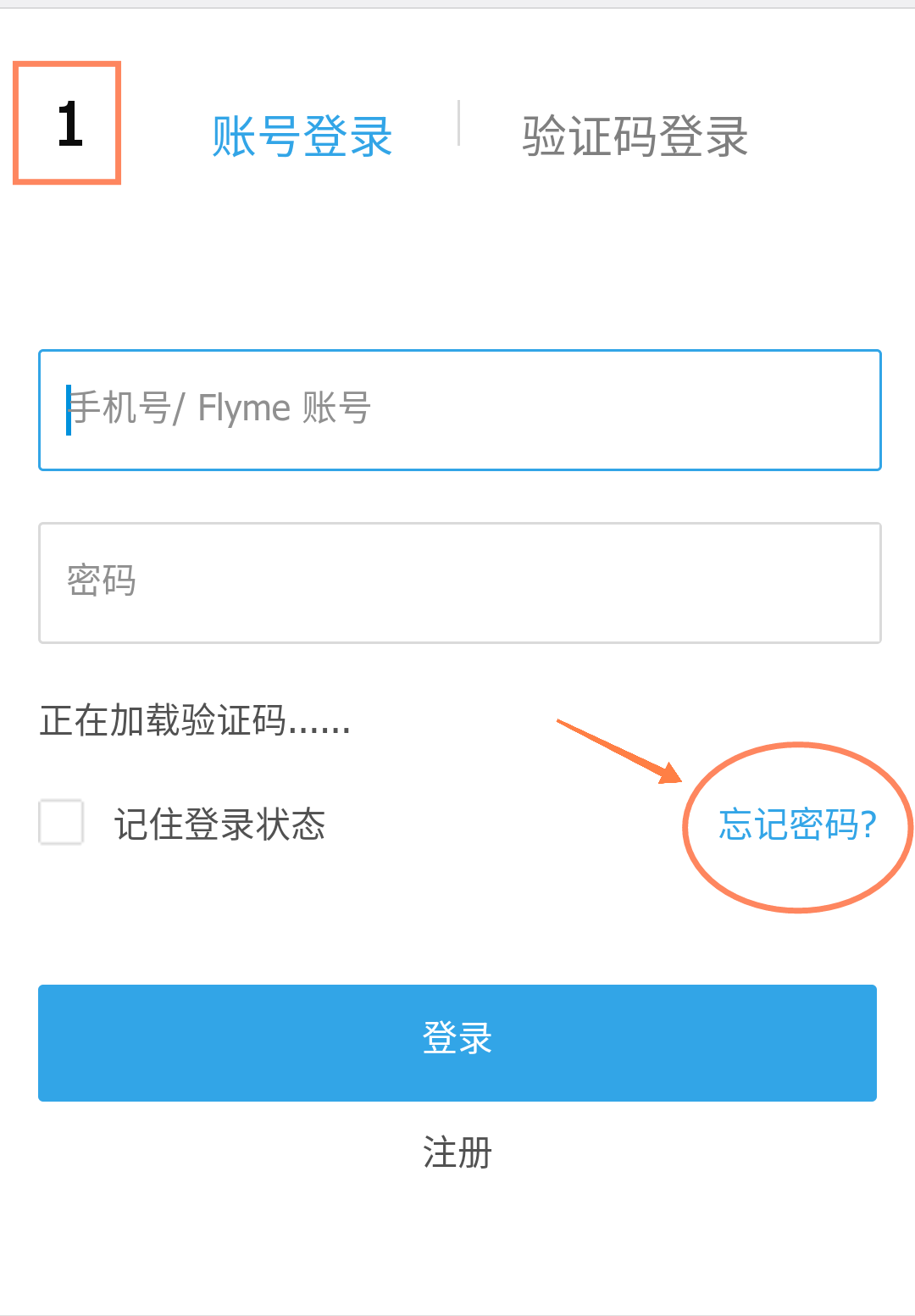
Step: (1) > ဒီအဆင့်မှာဆိုရင် ကျနော်တို့ reset လုပ်မှာ ဖြစ်တဲ့အတွက်ကြောင့် အပေါ်မှာ ဝိုင်းပြထားတဲ့ forget password ဆိုတဲ့ ၁ရုတ်စာလေးကို Click(နှိပ်) လိုက်ပါ ဒါဆိုရင် အောက်ကပုံအတိုင်း
နောက်၁ဆင့်ကိုရောက်သွားပါမယ်…
{ ဒီနေရာ ကျနော် နည်းနည်းဖြည့်ပြောမယ်ဗျ
အောက်ကပုံလေးကို ကြည့်လိုက်မယ်ဆိုရင်
Flyme Account ရဲ့ Old password ကို forget လုပ်ပြီး Password အသစ် ပြန်လည်ရယူတဲ့အခါမှာ
အဆင့် (၄) ဆင့် နဲ့ အလုပ်လုပ်တယ်ဆိုတာကိုမြင်တွေ့ရမှာပါ.
ပထမအဆင့်က_
Enter the account ဆိုပြီး Register လုပ်ခဲ့တဲ့
Account ကိုထည့်ခိုင်းမယ်.
ဒုတိယအဆင့်က_
Verification code တွေဖြည့်ခိုင်းမယ်.
တတိယအဆင့်က_
Reset password ဆိုပြီး password အသစ်
ရိုက်ထည့်ခိုင်းမယ်.
စတုတ္ထအဆင့်က_
Complete အောင်မြင်ပြီးဆုံးပြီပေါ့. }


Step: (2) > ပုံမှာပြထားတဲ့အတိုင်း
phone/Flyme Account နေရာမှာ Meizu Account Register လုပ်ခဲ့တဲ့ Phone No.
ဒါမှမဟုတ် Flyme account ကိုထည့်ပါ
Get verification code နေရာမှာ သူရေးပြထားတဲ့ Code တွေကို မှန်ကန်အောင်ဖြည့်စွက်ပါ…


Step: (3) > အပေါ်က Number 3 ပုံကတော့
Phone No. နဲ့ Verification code
ဖြည့်စွက်ထားတဲ့ပုံလေးပါ …


Step: (4) > အပေါ်က Number 4 ပုံမှာဆိုရင်
Verification Code မှားယွင်းသွားလို့ error ပြတဲ့ပုံပါ မှန်ကန်စွာ ဖြည့်စွက်ပြီးပါက Next step ကို
Click(နှိပ်) ပါ … { Register လုပ်ခဲ့တဲ့
Phone No. မဟုတ်ရင် Next step မသွားပါဘူး }


Get code ဆိုတာလေး Click(နှိပ်) ပြီး Verification code တောင်းပါ Register လုပ်ခဲ့တဲ့
Phone No. ထဲကို SMS နဲ့ ပို့ပေးပါလိမ့်မယ် …


Register Phone No. ထဲကို Mrssage ရောက်ပြီဆိုရင် SMS ထဲမှာ ပါဝင်တဲ့ Verification code
ကို အပေါ်က ပုံထဲမှာ ပြထားတဲ့ နေရာမှာထည့်ပေးပါ ပြီးရင် Next step ကို Click(နှိပ်) ပါ …


Step: (5) > ဒီအဆင့်မှာတော့ password အသစ်ပြန်ရဖို့ Verification code ကို လက်ခံရယူနိုင်မယ့်
Phone Number ကိုထည့်ပေးရပါမယ် ဘယ် ဖုန်းနံပါတ်မဆို ထည့်လို့ရပေမယ့် လက်ရှိ သုံးနေတဲ့
Phone Number ဒါမှမဟုတ် အနီးအနားမှာ SMS
ပြန်ကြည့်လို့ရမယ့် phone No. ဖြစ်ရပါမယ် …


Step: (6) > အပေါ်ကပုံအတိုင်း Phone Number
ဖြည့်ပြီးသွားရင် Get code ကို Click( နှိပ်) လိုက်ပါ
Verification code ကို SMS ပို့ပေးပါလိမ့်မယ့် …


Step: (7) > Message ဝင်လာပြီဆိုရင် SMS ထဲမှာ ပါဝင်တဲ့ Verification code ကို အထက်ပါပုံမှာ
ပြထားတဲ့ နေရာတွင် ထည့်ပေးပါ… [၁ခုသတိရှိစေချင်တာက seconds ရေတွက်တာအချိန်ပြည့်သွားရင် code မှန်အောင်ထည့်လည်းအလုပ်မလုပ်တော့ပါဘူး ပြန်တောင်းပြီးထည့်ပေးမှရမှာပါ အဲတော့ အချိန်မကျော်စေနဲ့ပေါ့]


Step: (8) > step(7) Verification code မှန်အောင်ဖြည့်ပြီးသွားရင် အပေါ်ကပုံလိုမျိုး code လေးတွေပေးပြီး ထပ်ဖြည့်ခိုင်းပါလိမ့်မယ် ဟုတ်ကဲ့
ဖြည့်ပေးလိုက်ပါ ပြီးရင် Ok ကိုနှိပ်ပေးလိုက်ပါ…


Step: (9) > အခုဆိုရင် ကျနော်တို့ Password အသစ်ကိုထည့်ပေးရမယ့်အဆင့်ရောက်ပါပြီ အဲတော့
ကိုယ်ပေးချင်တဲ့ password အသစ်ကို ရိုက်ထည့်ပေးလိုက်ပါ အပေါ်မှာ ၁ခု အောက်မှာ ၁ခု ၂ခုကို
တူအောင်ထည့်ပေးရမှာပါ. ဥပမာ_
Set a new password မှာ : 12345678
Repeat the new password မှာ: 12345678
အဲ့၂ခု တူအောင်ထည့်ပေးရမှာပါ …

Step: (10) > အပေါ်ကပုံကတော့ New password ၂ခုကို တူညီစွာဖြည့်စွက်ထာတဲ့ပုံပါ..
ဖြည့်ပြီးသွားရင် Reset password ဆိုတာလေးကို Click(နှိပ်) လိုက်ပါ … [Reset password ကို
Click(နှိပ်) လိုက်တာနဲ့ အောက်ကပုံအတိုင်း
မြင်တွေ့ရပါမယ်]

Step: (11) > ဒီအဆင့်ကတော့ Complete ဖြစ်သွားပါပြီ အသစ်ပြန်လုပ်ထားတဲ့ password ကို
effect ဖြစ်မဖြစ် သိဖို့ Return to login ကို
Click(နှိပ်) ပြီး Log In ပြန်လုပ်ကြည့်နိုင်ပါတယ် …
(မလုပ်လည်းရပါတယ်)

Step: (12) > အဆင့် 11 မှာ Return to login ကို
Click(နှိပ်) ခဲ့မယ်ဆိုရင်တော့ အပေါ်ကပုံအတိုင်း
မြင်တွေ့ရမှာပါ.. Password အသစ်နဲ့ ပြန်ဝင်ကြည့်လိုက်ပေါ့ ပြန်ဝင်လို့ရတာကိုတွေရပါလိမ့်မယ်… ကဲ အခု password အသစ်လေးနဲ့
မိမိ Flyme account ကို ပြန်ရပြီဆိုရင်တော့
အဆင်ပြေသွားပြီလို့ထင်ပါတယ် …
### ပြီးပါပြီ ###


